1.2.3. C:試験
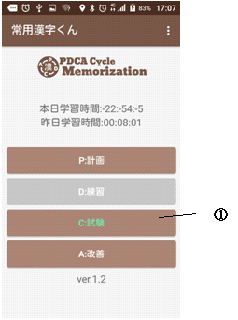
トップメニューで「C:試験」を押下すると、「試験レベル選択」へ移動します。
| 番号 | 機能名 | 内容 |
|---|---|---|
| ① | C:試験 | 押下すると試験レベル選択に移動する |
1.2.3.1. 試験レベル選択

試験レベル選択は試験をしたい漢字レベルを選択します。
| 番号 | 機能名 | 内容 |
|---|---|---|
| ① | 漢字レベル | 試験をする漢字レベルを表す。 緑の文字色は練習後の試験未実施 を表す |
1.2.3.1.1. 試験レベル選択サブ

試験レベル選択サブは試験をしたい漢字レベルを選択します。
| 番号 | 機能名 | 内容 |
|---|---|---|
| ① | 漢字レベル | 試験をする漢字レベルを表す。
緑の文字色のものは練習後の試験未実施 を表す。
押下すると、試験-トップへ移動する。
|
1.2.3.2. 試験-トップ

試験-トップは、試験の問題数などの情報を表示します。開始ボタンを押下すると、漢字試験を開始します。各項目の意味は下記となります。
| 番号 | 機能名 | 内容 |
|---|---|---|
| ① | 問題数 | 試験で出題する問題数を表す |
| ② | 予定時間 | テスト時間を表す |
| ③ | 開始 | 押下してテストを開始する |
1.2.3.3. 試験-問題文
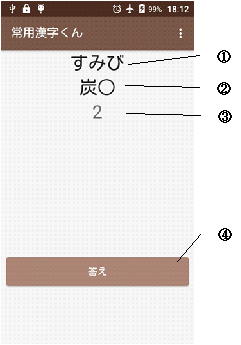
問題文が表示されるので、「○」の部分の漢字を頭の中で書いてください。頭の中で文字を書くイメージは ホワイトボードを想像して、そこに大きく漢字を書く ようにします。
| 番号 | 機能名 | 内容 |
|---|---|---|
| ① | 読み | 問題文の読み |
| ② | 問題文 | 試験問題。「○」部分の漢字が書けるかチェックする |
| ③ | カウントダウン[秒] | 試験時間の目安としてカウントダウンする |
| ④ | 答え | 押下して答えを表示する |
1.2.3.4. 試験-解答
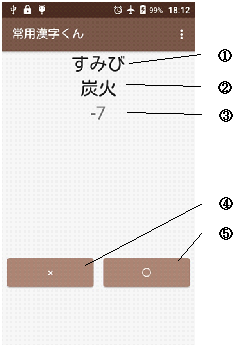
頭の中で書いた漢字が正しかったか答え合わせします。正しかった場合には「○」を押下してください。間違っていた場合にはここで、漢字を覚えた後「×」を押下してください。
| 番号 | 機能名 | 内容 |
|---|---|---|
| ① | 読み | 問題文の読み |
| ② | 問題の答え | 試験問題の答えを表示。 |
| ③ | カウントダウン[秒] | 試験時間の目安としてカウントダウンする |
| ④ | × | 答えが間違いった場合に押下する |
| ⑤ | ○ | 答えが正しい場合に押下する |
1.2.3.5. 試験-結果
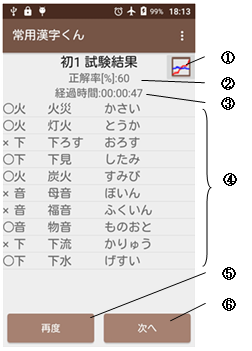
試験結果は今実施した試験の正解率、試験時間などを表示します。
※今までの試験推移をグラフで見たい場合は、「試験結果」から見られます。
参照:試験結果
| 番号 | 機能名 | 内容 |
|---|---|---|
| ① | グラフボタン | 試験の点数の推移をグラフで表示※1 |
| ② | 正解率[%] | 試験結果の正解率を表示 |
| ③ | 経過時間
[時:分:秒]
|
試験時間を表示 |
| ④ | 結果一覧 | 試験結果の一覧を表示 |
| ⑤ | 再度 | 再度試験をする場合に押下する |
| ⑥ | 次へ | 次の漢字レベルの試験に移動する場合に押下する |
※1:グラフ画面は 試験結果-点数 参照