1. UML変換くんマニュアル
UML変換くん
目次
1.5. UMLに変換
1.5.1. PlantUmlコードへ変換
1.5.1.1. 機能説明
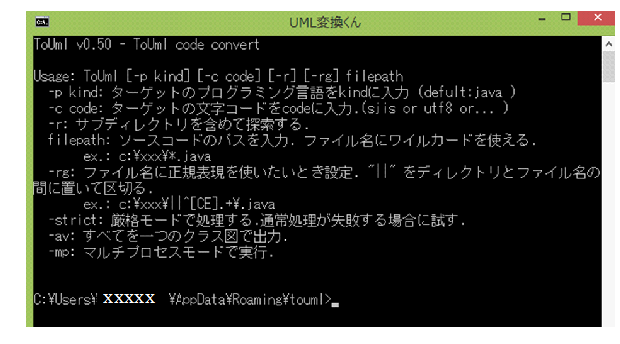
ToUml v0.50 - ToUml code convert

Usage: ToUml [-p kind] [-c code] [-r] [-rg] [-o outpath] [-strict] [-av] [-mp] filepath
  -p kind: ターゲットのプログラミング言語をkindに入力 (defult:java )
  -c code: ターゲットの文字コードをcodeに入力.(sjis or utf8 or... )
  -r: サブディレクトリを含めて探索する.
  filepath: ソースコードのパスを入力. ファイル名にワイルカードを使える.
       ex.: c:\xxx\*.java
  -rg: ファイル名に正規表現を使いたいとき設定. "||" をディレクトリとファイル名の間に置いて区切る.
       ex.: c:\xxx\||^[CE].+\.java
  -o outpath: outpathに出力先ディレクトリのパスを入力.
  -strict: 厳格モードで処理する.通常処理が失敗する場合に試す.
  -av: すべてを一つのクラス図で出力.
  -mp: マルチプロセスモードで実行.
1.5.1.2. 捕捉説明
機能 説明 |
|---|
-p kind kindにプログラミング言語名を入れます。現在はjavaのみです。※バージョンはJava9です。 |
-c code codeにターゲット文字コードを入力しまします。標準はutf8です。 |
|
filepath ターゲットにするソースファイルのパス名を書きます。ファイル名にはワイルドカードが使えます。複数ファイルを対象にする場合に使ってください。 |
|
|
-strict 厳格にjavaソースコードを解析します。動作が遅くなります。ファイル数が多いとガベコレオーバーします、vmメモリを大きくした方が良いです。正しく動作しないときに試しに付けてください。 |
|
|
1.5.1.3. 操作例
1.5.1.3.2. 1ファイル変換
「c:\tmp\A.java」にあるjavaファイルを変換する場合。※文字コードは標準ではutf8となっています。
> ToUml .\A.java
出力ファイル: temp.pu
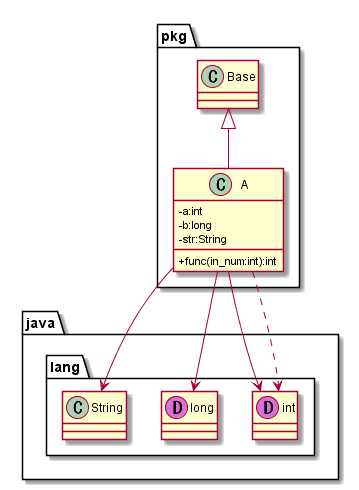
1.5.1.3.2.1. 変換前
A.java
package pkg;

public class A extends Base{
        private int a;
        private long b;
        private String str;
        public int func(int in_num ){
                return in_num;
        }
}

class Base{
}
1.5.1.3.2.2. 変換後
temp.pu
@startuml
skinparam classAttributeIconSize 0
set namespaceSeparator none
package pkg{
        class Base{
        }
        class A{
                -a:int
                -b:long
                -str:String
                +func(in_num:int):int
        }
}
package java{
        package lang{
                class int<< (D,orchid) >>{
                }
                class long<< (D,orchid) >>{
                }
                class String{
                }
        }
}
Base <|-- A
A --> int
A --> long
A --> String
A ..> int
@enduml
1.5.1.3.4. 複数ファイル変換
「c:\tmp\A.java」、「c:\tmp\b\B.java」と複数のjavaファイルを変換する場合。
> ToUml -r .\*.java
出力ファイル: temp.pu、b.pu
1.5.1.3.4.1. 変換前
B.java
package pkg;

public class B extends A{
        public int func(int in_num ){
                return 10;
        }
}
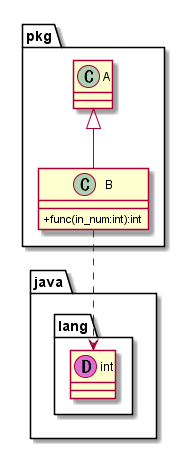
1.5.1.3.4.2. 変換後
temp.b.pu
@startuml
skinparam classAttributeIconSize 0
set namespaceSeparator none
package pkg{
        class A{
        }
        class B{
                +func(in_num:int):int
        }
}
package java{
        package lang{
                class int<< (D,orchid) >>{
                }
        }
}
A <|-- B
B ..> int
@enduml
1.5.2. UMLクラス図へ変換
1.5.2.1. plantumlの操作
「plantuml.jar」を起動します。
起動するときにダブルクリックではなくコマンドプロンプトから
java -jar plantuml.jar -gui -tsvg
と起動すると出力ファイルが「.png」ではなく「.svg」となり大きなクラス図も表示されて便利でした。
※http://mapplio.info/to_uml/webap/from_java_to_uml.cgi
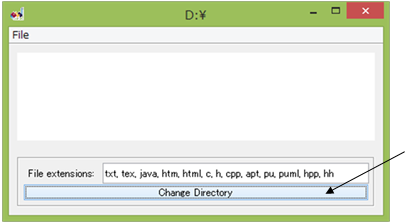
「Change Directory」をクリックします。
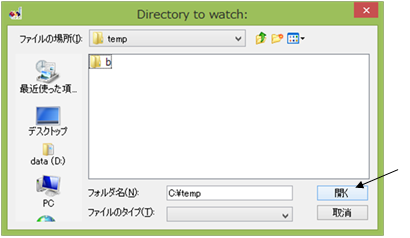
「c:\temp」ディレクトリを設定して、「開く」をクリックします。
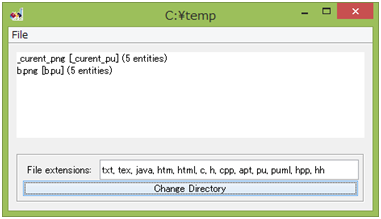
自動的に「c:\temp」上にある「*.pu」ファイルをクラス図画像「*.png」に変換します。